 SEO無料相談
 SEO無料レポート
 電話で相談
電話で相談





SEOチェックリストは、検索順位を上げるための裏技集ではありません。自社サイトや記事が検索エンジンに正しく理解され、読者の疑問にきちんと答えられる状態になっているかを確認するための実務表です。
SEOで成果が出ないときは、本文の質だけが原因とは限りません。インデックス設定、内部リンク、タイトル、検索意図、表示速度、公開後の改善不足など、複数の要因が重なっていることがあります。だからこそ、思いつきで修正するのではなく、チェックリストで抜け漏れを潰すことが重要です。
この記事では、SEOで確認すべき項目を「サイト全体」「記事設計」「本文品質」「テクニカルSEO」「公開後改善」の5つに分け、優先度付きで整理します。公開前チェック、既存記事のリライト、SEO外注先の品質確認にも使える内容です。
目次

今すぐ無料で、
あなたのSEO対策費用を
シミュレーション!
簡単な質問に答えるだけで、
最適なSEOプランと費用が無料でわかります。

SEO対策を
行ったことはありますか?

SEOチェックリストとは
SEOチェックリストとは、検索流入を増やすために確認すべき項目を、工程ごとに整理した一覧です。記事を公開する直前だけでなく、サイト設計、既存記事の改善、リライト、順位が伸びないページの原因調査にも使います。
SEOは「タイトルにキーワードを入れれば上がる」「文字数を増やせば上がる」といった単純なものではありません。検索エンジンがページを発見し、内容を理解し、検索意図に合うページとして評価し、さらにユーザーがクリックして満足できる状態まで整える必要があります。
SEO対策の全体像をまだ整理できていない場合は、先にSEO対策の基本を確認してください。各チェック項目の意味を理解しやすくなります。
SEOチェックリスト早見表
まずは、優先度の高い項目から確認しましょう。Aは順位やインデックスに大きく影響しやすい項目、Bは改善効果が出やすい項目、Cは中長期で整える項目です。
| フェーズ | 優先度 | チェック項目 | 確認方法 |
|---|---|---|---|
| サイト全体 | A | Google Search Consoleを設定している | 所有権確認とプロパティ登録を確認する |
| サイト全体 | A | 主要ページがインデックス登録されている | URL検査で確認する |
| サイト全体 | A | sitemap.xmlを送信している | Search Consoleのサイトマップで確認する |
| サイト全体 | A | robots.txtで重要ページをブロックしていない | robots.txtとクロール状況を確認する |
| サイト全体 | A | SSL化されている | URLがhttpsで統一されているか確認する |
| サイト全体 | A | スマートフォンで崩れていない | 実機またはブラウザ検証で確認する |
| サイト全体 | B | GA4などで成果計測できる | 問い合わせ・資料請求などのイベント設定を確認する |
| サイト全体 | B | 重要ページまで3クリック以内で到達できる | サイト構造とナビゲーションを確認する |
| サイト全体 | B | パンくずリストがある | ページ上と構造化データの両方を確認する |
| 記事設計 | A | 1ページ1キーワード群に絞っている | 狙う主題と関連語を明記する |
| 記事設計 | A | 検索意図を確認している | 上位ページ、検索結果の表示、関連質問を見る |
| 記事設計 | A | タイトルに主キーワードを自然に含めている | titleタグとH1を確認する |
| 記事設計 | A | H1がページの主題と一致している | H1と本文内容のズレを確認する |
| 記事設計 | A | 見出しが読者の疑問の順番になっている | H2/H3だけで流れが分かるか確認する |
| 記事設計 | B | 競合にない独自情報がある | 自社事例、比較表、チェック表、失敗例を入れる |
| 記事設計 | B | 内部リンク先を先に決めている | 関連記事、サービスページ、CVページを選ぶ |
| 記事設計 | B | CTAが検索意図と合っている | 無料診断、資料請求、問い合わせなどから選ぶ |
| 本文品質 | A | 冒頭で読者の疑問に短く答えている | リード文だけで結論が分かるか確認する |
| 本文品質 | A | 本文が検索意図から外れていない | 見出しごとに読者の疑問と回答を照合する |
| 本文品質 | A | 根拠のない断定や過剰表現がない | 効果保証、順位保証、曖昧な数値を確認する |
| 本文品質 | A | 既存記事とのカニバリがない | サイト内検索とSearch Consoleで確認する |
| 本文品質 | B | 表や箇条書きで比較しやすい | 長文だけで説明していないか確認する |
| 本文品質 | B | 画像に適切なaltを設定している | 装飾画像と説明画像を分けて確認する |
| 本文品質 | B | 専門性・経験が伝わる情報がある | 実務上の判断基準や注意点を加える |
| 本文品質 | B | FAQでロングテールの疑問に答えている | 検索候補や顧客質問を反映する |
| テクニカル | A | noindexが誤って付いていない | HTMLソース、CMS設定、HTTPヘッダーを確認する |
| テクニカル | A | canonicalが正規URLを指している | 重複URLやパラメータURLで確認する |
| テクニカル | A | 404やリダイレクトチェーンがない | クロールツールや手動アクセスで確認する |
| テクニカル | A | 内部リンクがクロール可能なaタグになっている | HTML上のリンク実装を確認する |
| テクニカル | B | ページ表示速度が極端に遅くない | PageSpeed Insightsで確認する |
| テクニカル | B | 構造化データがエラーなく実装されている | リッチリザルトテストで確認する |
| テクニカル | B | 画像サイズが過剰に大きくない | ファイルサイズと表示サイズを確認する |
| テクニカル | B | JavaScriptなしでも主要内容を把握できる | レンダリング後HTMLとソースを確認する |
| 公開後 | A | URL検査で公開ページを確認している | Search Consoleでインデックス登録をリクエストする |
| 公開後 | A | 表示回数・クリック数・CTR・平均掲載順位を見ている | 検索パフォーマンスを確認する |
| 公開後 | A | 想定外のクエリで流入していないか確認する | 流入クエリと記事内容のズレを見る |
| 公開後 | B | CTRが低いページのタイトルを見直している | 順位はあるがクリックされないページを抽出する |
| 公開後 | B | 順位が伸びないページに内部リンクを追加している | 関連する既存記事からリンクを追加する |
| 公開後 | B | 古い情報を定期的に更新している | 日付、ツール名、画面仕様、価格などを確認する |
| 公開後 | B | 成果につながる導線を測定している | CTAクリック、フォーム到達、CVを確認する |
| 外部評価 | B | 自然な被リンクや言及を獲得できる内容がある | 独自データ、チェック表、事例を作る |
| 外部評価 | C | 低品質な被リンク施策を避けている | 購入リンクや自動生成リンクを使っていないか確認する |
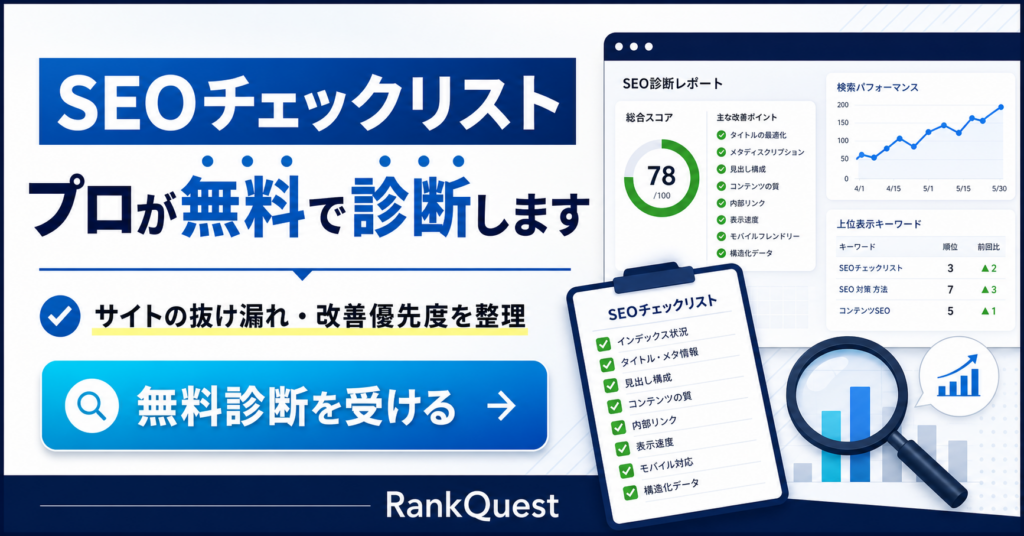
チェック項目を見ても「自社サイトでどこが問題なのか分からない」と感じる場合は、早めに第三者の目を入れるのも有効です。RankQuestでは、SEOのプロがサイト状況を確認する無料診断を受け付けています。
サイト全体の土台を整えるSEOチェックリスト
SEOで最初に見るべきなのは、記事本文ではなくサイト全体の土台です。どれだけ良い記事を書いても、検索エンジンがページを発見できない、インデックスできない、スマートフォンで読みにくい状態では、評価の入口に立てません。
Search Consoleを設定する
Google Search Consoleは、検索結果での表示回数、クリック数、検索クエリを確認できる公式ツールです。インデックス状況も確認できます。SEO運用では、順位計測ツールだけでなくSearch Consoleを必ず見ます。
公開後に「検索に出ているか」「どのクエリで表示されているか」「クリック率が低いページはどれか」を判断するため、記事公開前に設定しておきましょう。
sitemap.xmlを送信する
sitemap.xmlは、検索エンジンにサイト内のURLを伝えるためのファイルです。新しい記事を公開しても、内部リンクが少ないサイトや階層が深いサイトでは発見が遅れることがあります。Search Consoleからサイトマップを送信し、エラーが出ていないか確認します。
robots.txtとnoindexを確認する
robots.txtで重要なディレクトリをブロックしていたり、公開ページにnoindexが残っていたりすると、検索結果に表示されません。テスト環境から本番公開した直後、リニューアル後、CMSテンプレート変更後は特に注意が必要です。
SEOの内部設定をまとめて見直したい場合は、SEO内部対策の記事もあわせて確認すると、サイト構造や内部リンクの考え方を整理しやすくなります。
スマートフォンで読める状態にする
スマートフォンからの閲覧も前提にする必要があります。本文が横にはみ出す、表が読めない、ボタンが小さすぎる、追従バナーが本文を隠すといった状態は、読者の離脱につながります。PCだけでなく、スマートフォン幅で本文、表、画像、CTAまで確認しましょう。
キーワード設計・記事設計のSEOチェックリスト
記事制作で最も大きな失敗は、本文を書き始める前に起こります。検索意図がずれている、1記事に複数テーマを詰め込みすぎている、内部リンク先が決まっていない状態では、公開後の修正コストが高くなります。
1ページ1主題に絞る
1つの記事で狙うテーマは、できるだけ明確にします。たとえば「SEOチェックリスト」を狙う記事に、「SEOとは」「SEO費用」「SEO会社の選び方」まで同じ深さで入れると、主題がぼやけます。
関連テーマは本文内で軽く触れ、詳しく知りたい読者には内部リンクで別記事へ案内します。この方が、読者にとっても検索エンジンにとってもページの役割が分かりやすくなります。
検索意図を上位ページから確認する
検索意図は、キーワードの文字面だけでは判断できません。実際に検索し、上位ページが何を扱っているか、どの順番で説明しているか、表・FAQ・ツール紹介・テンプレートが必要かを確認します。
「SEOチェックリスト」の場合、単なる解説記事よりも、すぐに確認できる一覧表、優先順位、具体的な確認方法が求められています。そのため、本文中にチェック表を大きく配置し、各項目の意味を後半で補足する構成が向いています。
タイトルとH1に主キーワードを自然に含める
titleタグとH1は、ページの主題を伝える重要な要素です。ただし、キーワードを不自然に詰め込む必要はありません。
良い例:
SEOチェックリスト完全版|上位表示のために見るべき42項目
避けたい例:
SEO チェックリスト SEO対策 チェックリスト SEO 上位表示 チェック
検索結果でクリックされる必要もあるため、主キーワードに加えて「何が得られる記事か」が分かるタイトルにします。
内部リンク先を記事制作前に決める
内部リンクは、公開後に何となく足すものではありません。記事設計の段階で「読者が次に知りたくなる情報」と「サイトとして送客したいページ」を整理します。
たとえば、SEOチェックリストの記事では、基礎を学びたい読者にはSEO対策の基本へ案内します。記事制作に課題がある読者には、コンテンツSEOやSEO記事制作代行へ案内すると自然です。
本文・コンテンツ品質のSEOチェックリスト
検索エンジンに評価されるためには、チェック項目を満たすだけでなく、読者が「このページで解決できた」と感じる内容にする必要があります。
冒頭で結論を伝える
SEO記事では、前置きが長すぎると離脱されやすくなります。特に「チェックリスト」を探している読者は、すぐに確認できる表や手順を求めています。
冒頭では、この記事で何が分かるのか、どのような場面で使えるのかを短く示し、早い段階でチェックリスト本体に入る構成にしましょう。
独自情報を入れる
上位ページと同じ項目を並べるだけでは、記事としての価値が弱くなります。独自情報として入れやすいのは、次のような要素です。
- 実務で見落としやすい失敗例
- 優先順位の付け方
- チェック項目ごとの確認ツール
- 自社で対応すべき項目と外注すべき項目の切り分け
- 公開後にどのデータを見て改善するか
独自情報は、必ずしも大規模な調査データである必要はありません。現場で判断に迷うポイントを具体的に言語化するだけでも、読者にとって価値があります。
断定しすぎない
「この項目を満たせば必ず1位になる」「文字数は何文字以上なら上がる」のような表現は避けます。SEOは競合状況、サイト評価、検索意図、コンテンツ品質、技術的な状態などが重なって決まります。
記事内では、順位保証ではなく「上位表示を狙うために整えるべき状態」として説明する方が自然です。
画像・表・FAQを使う
チェックリスト記事は、長文だけで説明すると読みにくくなります。優先度表、フェーズ別チェック表、FAQ、比較表を入れることで、読者が必要な箇所だけ拾いやすくなります。
画像を使う場合は、内容を説明するaltを設定します。装飾目的の画像に無理にキーワードを詰める必要はありません。
テクニカルSEOのチェックリスト
テクニカルSEOは、本文の良し悪し以前に検索エンジンがページを正しく処理できるかを整える領域です。特にサイトリニューアル、CMS移行、URL変更、テンプレート改修の後は必ず確認しましょう。
canonicalを確認する
canonicalは、重複または類似するURLの中で正規URLを伝えるための要素です。意図しないURLをcanonicalに指定していると、本来評価させたいページが検索結果に出にくくなることがあります。
記事ページ、カテゴリページ、パラメータ付きURL、AMPや印刷用ページがあるサイトでは、canonicalの向きが正しいか確認します。
内部リンクをクロール可能な形にする
内部リンクは、ユーザーの回遊だけでなく、検索エンジンがページ同士の関係を理解するためにも重要です。ボタン風の見た目でも、HTML上で通常のaタグとして実装されているか確認します。
JavaScriptのクリックイベントだけで遷移させている場合、検索エンジンがリンクとして扱いにくくなることがあります。重要なページへの導線は、できるだけシンプルなHTMLリンクで設置します。
表示速度とCore Web Vitalsを確認する
ページ表示が遅いと、読者の離脱が増えます。特に画像が重い、不要なスクリプトが多い、ファーストビューの表示が遅いページは改善対象です。
表示速度の確認にはPageSpeed Insightsを使えます。点数だけを追うのではなく、画像圧縮、不要なJavaScript、レイアウトのズレ、サーバー応答など、実際に改善できる項目を見ます。
構造化データを検証する
パンくず、FAQ、記事情報などを構造化データで適切にマークアップすると、検索エンジンがページ内容を理解しやすくなります。実装後はリッチリザルトテストでエラーがないか確認しましょう。
構造化データは、本文に存在しない内容を検索エンジン向けに追加するためのものではありません。ページ上にある情報を、機械にも理解しやすい形で補足するものです。
公開後・リライト時のSEOチェックリスト
SEOは公開して終わりではありません。検索結果に表示され始めてから、どのクエリで表示されているか、クリックされているか、順位が伸びているかを見て改善します。
Search Consoleで検索クエリを見る
公開後は、Search Consoleで表示回数、クリック数、CTR、平均掲載順位を確認します。狙ったキーワードで表示されているか、想定外のクエリで表示されているかを見ることで、記事の改善方向が分かります。
表示回数はあるのにクリック率が低い場合は、タイトルやディスクリプションの改善余地があります。順位が低く、表示回数も少ない場合は、検索意図や内容の不足、内部リンク不足を疑います。
内部リンクを追加する
新規記事は、公開直後に孤立しがちです。関連する既存記事から内部リンクを追加し、検索エンジンと読者の両方にページの存在を伝えます。
内部リンクは、単に数を増やすのではなく、関連性の高い文脈に設置します。たとえば「記事の品質をどう担保するか」という文脈では、SEO記事制作やコンテンツSEOの記事へリンクすると自然です。
古い情報を更新する
SEO記事は、ツール画面、Googleの仕様、CMSの設定、価格情報、推奨手順が変わることがあります。公開から時間が経った記事は、情報の鮮度を確認しましょう。
リライトでは、日付だけを変えるのではなく、検索意図、競合構成、流入クエリ、内部リンク、CTA、表現の古さをまとめて見直します。
順位が伸びない理由は、記事単体ではなくサイト構造や内部リンクにあることもあります。原因の切り分けに迷う場合は、SEOのプロに無料でチェックしてもらうと、改善の優先順位を決めやすくなります。
SEOチェックリストは優先順位をつけて使う
SEOチェックリストは、すべての項目を同じ重さで扱うものではありません。まず直すべきなのは、検索結果に出ること自体を妨げる問題です。
最優先で見るべき項目:
- noindexやrobots.txtによるインデックス阻害
- 主要ページがSearch Consoleで検出されていない
- 検索意図と本文内容が大きくずれている
- titleとH1がページ内容と一致していない
- スマートフォンで本文やCTAが読みにくい
- 既存記事とカニバリを起こしている
次に、クリック率や回遊、読了に影響する項目を改善します。タイトル、見出し、内部リンク、表、FAQ、CTA、表示速度などです。
中長期では、独自情報、事例、被リンクされやすい資料、定期的なリライト体制を整えます。SEOは一度の修正で完了するものではなく、データを見ながら改善を続ける運用です。
内部リンク・外部リンクの入れ方
SEO記事では、内部リンクと外部リンクの使い方も重要です。
内部リンクは、自社サイト内の関連ページへ読者を案内し、サイト全体のテーマ性を強める役割があります。外部リンクは、読者が公式情報やツールで確認したい場面に絞って使います。
一般的な解説を外部サイトに任せすぎると、記事自体の専門性が弱く見えることがあります。そのため、本文では自社の説明として情報を完結させ、外部リンクは公式ツールや仕様確認先に限定するのが基本です。
SEOの外注や運用体制まで検討している場合は、SEO対策の費用相場も確認しておくと便利です。SEO対策の外注もあわせて読むと、社内対応と外部依頼の切り分けがしやすくなります。
SEOチェックリストに関するFAQ
SEOチェックリストは何項目あれば十分ですか?
項目数だけで判断する必要はありません。重要なのは、インデックス、検索意図、本文品質、内部リンク、テクニカルSEO、公開後改善の主要領域を漏れなく確認できることです。実務では、まず優先度Aの項目を確実に確認し、その後B、Cへ広げるのが効率的です。
記事公開前と公開後で見る項目は違いますか?
違います。公開前は、検索意図、タイトル、見出し、本文品質、noindex、canonical、内部リンク、スマホ表示を中心に確認します。公開後は、Search Consoleで表示回数、クリック数、CTR、平均掲載順位、流入クエリを見ながら改善します。
無料ツールだけでSEOチェックはできますか?
基本的な確認は無料ツールでも可能です。Search Console、PageSpeed Insights、リッチリザルトテストを使えば、主要な確認はできます。ブラウザの検証機能も使うと、HTML実装や表示崩れも確認できます。ただし、大規模サイトのクロール、競合比較、順位推移の管理には専用ツールがあると効率的です。
チェックリストを満たしても順位が上がらない場合はどうすればよいですか?
まず、検索意図のズレ、競合との差分、サイト全体の評価、既存記事とのカニバリ、内部リンク不足を見直します。チェックリストは減点要因を潰すためのものですが、上位表示には「その検索結果で選ばれる理由」も必要です。独自情報、事例、比較表、経験に基づく判断基準を追加し、競合よりも読者の意思決定に役立つページへ改善しましょう。
被リンク対策もチェックリストに入れるべきですか?
入れるべきですが、購入リンクや自動生成リンクのような低品質な施策は避けるべきです。被リンクを増やす目的で不自然な施策を行うのではなく、引用されやすい独自資料、調査、事例、チェック表を作る方が長期的に安全です。外部施策を行う場合は、Google 検索のスパムに関するポリシーも確認しましょう。ポリシーに反する方法になっていないかを見るためです。
まとめ
SEOチェックリストは、サイトや記事の抜け漏れを見つけ、改善の優先順位を決めるために使います。大切なのは、項目をただ埋めることではありません。検索エンジンがページを理解でき、読者が疑問を解決でき、公開後のデータをもとに改善できる状態を作ることです。
まずは、インデックス、検索意図、タイトル、見出し、本文品質、内部リンク、スマホ表示、公開後のSearch Console確認から着手しましょう。そのうえで、構造化データ、表示速度、リライト、被リンクされやすい独自情報まで整えると、SEO運用の精度が高まります。
自社だけでチェックや改善を進めるのが難しい場合は、記事単位ではなくサイト全体の課題を整理し、優先順位をつけて改善することが重要です。RankQuestでは、SEO戦略、記事制作、内部対策、公開後改善まで一貫して支援できます。
まずは現状の課題を把握したい方は、RankQuestの無料診断をご利用ください。SEOのプロがサイトや記事の状態を確認し、どこから改善すべきかを整理します。